Domain zly.at kaufen?
Wir ziehen mit dem Projekt
zly.at um.
Sind Sie am Kauf der Domain
zly.at interessiert?
domain@kv-gmbh.de · 0541-91531010
Domain zly.at kaufen?
Wie folienmaster übernehmen?
Um Folienmaster zu übernehmen, öffnen Sie zunächst die Präsentation, die den gewünschten Folienmaster enthält. Gehen Sie dann zum Register "Ansicht" und wählen Sie "Folienmaster" aus. Nun können Sie den gewünschten Folienmaster auswählen und auf "Übernehmen" klicken. Dadurch wird der ausgewählte Folienmaster auf alle Folien in Ihrer Präsentation angewendet. Vergessen Sie nicht, Ihre Änderungen zu speichern, bevor Sie die Präsentation schließen. **
Was ist der folienmaster?
Der Folienmaster ist eine Funktion in Präsentationsprogrammen wie Microsoft PowerPoint oder Google Slides, die es ermöglicht, das Design und Layout aller Folien in einer Präsentation zentral zu steuern. Auf dem Folienmaster können Elemente wie Hintergrundfarben, Schriftarten, Logos und Platzhalter für Text und Bilder festgelegt werden. Änderungen, die auf dem Folienmaster vorgenommen werden, werden automatisch auf alle Folien in der Präsentation übertragen. Dies erleichtert die Konsistenz im Design und spart Zeit bei der Gestaltung von Präsentationen. Der Folienmaster kann auch dazu verwendet werden, um Präsentationen ein einheitliches Erscheinungsbild zu verleihen und das Branding eines Unternehmens oder einer Organisation zu stärken. **


Ähnliche Suchbegriffe für Folienmaster
Top-Angebote
Produkte zum Begriff Folienmaster:
-
Schmuck und Accessoires aus FIMO und anderen ModelliermassenFür den großen Auftritt: Schmuck herstellen aus FIMO und anderen Modelliermassen Mit Schmuck unterstreichen wir unsere Persönlichkeit. Eine besonders individuelle Note bekommt Schmuck, wenn man...9,30 €*Versand: 4,95 €Sichere Weiterleitung zum Anbieter
-
Setz dein Häkel-Statement! Taschen, Accessoires und DekoDie trendigen Häkelprojekte der finnischen Designerin Molla Mills reichen von Taschen über Accessoires wie Mützen und Schals bis hin zu Deko. Die 25 Projekte in knalligen Farben sind nicht nur...28,80 €*Versand: 4,95 €Sichere Weiterleitung zum Anbieter
-
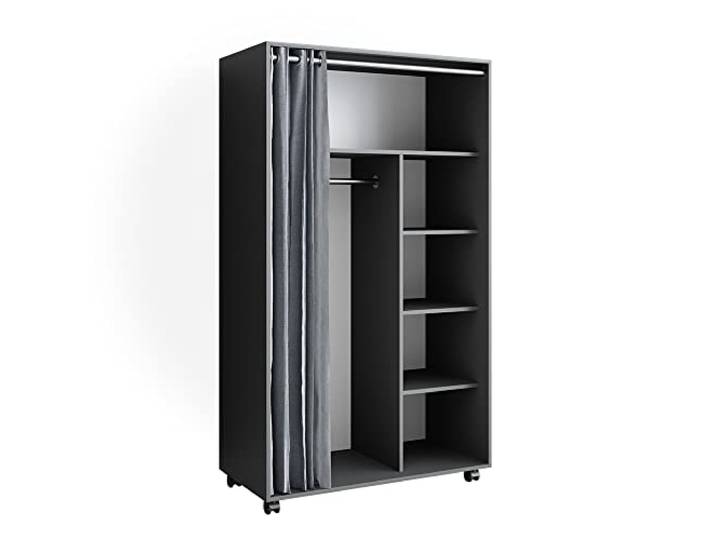
Vicco Kleiderschrank Doros , Grau 100 x 168 cm zur flexiblen Aufbewahrung von Kleidung und AccessoiresVicco Kleiderschrank Doros , Grau 100 x 168 cm zur flexiblen Aufbewahrung von Kleidung und Accessoires. Unser Garderobenschrank Doros ist eine gute Entscheidung für jeden, der Ordnung liebt und seinen Eingangsbereich stilvoll gestalten möchte.\nDer Flügeltürenschrank verfügt über offene Regale, eine Aufhängestange und Laufrollen für Flexibilität und einfache Handhabung.\nMAßE: Der Kleiderschrank für Kinder hat folgende Abmessungen: Breite: 100 cm, Höhe: 168 cm, Tiefe: 50 cm. Alle detaillierten Größen sind auf den Fotos angegeben.\nMATERIAL: Der Kinderzimmerschrank besteht aus pflegeleichter Spanplatte 16 mm, mit einer Melaminharzbeschichtung\nLIEFERUMFANG: Kinderkleiderschrank, Montageanleitung, Montagematerial. Farbe:Grau263,90 €*Versand: 0,00 €Sichere Weiterleitung zum Anbieter
-
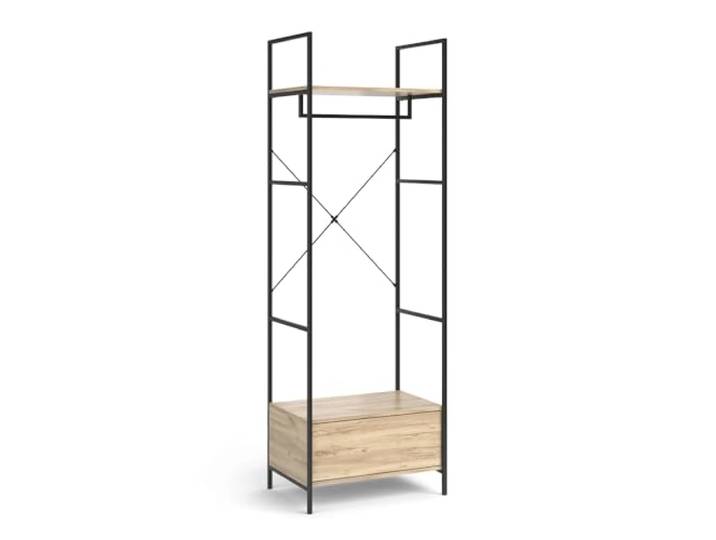
Vicco Kleiderschrank Enya , Holz, 60 x 180 cm mit Schublade, zur Aufbewahrung von Kleidung und AccessoiresVicco Kleiderschrank Enya , Holz, 60 x 180 cm mit Schublade, zur Aufbewahrung von Kleidung und Accessoires. Der Garderobenschrank Enya ist eine gute Entscheidung für jede Wohnung, dank seines optimalen Designs und seines stilvollen Aussehens.\nDer Garderobenschrank verfügt über eine Kleiderstange und eine praktische Schublade. Er harmoniert perfekt mit anderen Möbeln im Raum.\nMAßE: Der Mehrzweckschrank mit Schublade hat folgende Maße:Tiefe: 40 cm, Breite: 60 cm, Höhe: 180 cm. Die detaillierten Größen sind auf den Fotos angegeben.\nMATERIAL: Der Kleiderschrank besteht besteht aus einer aus pflegeleichten 15 mm Spanplatte und das Gestellt ist aus Metall gefertigt.\nLIEFERUMFANG: Garderobenschrank (wie abgebildet), Montageanleitung, Montagematerial (Dekoration nicht enthalten) Farbe:Holz75,90 €*Versand: 0,00 €Sichere Weiterleitung zum Anbieter


-
Für was ist der folienmaster?
Der Folienmaster in Präsentationsprogrammen wie PowerPoint oder Keynote dient dazu, das Design und Layout aller Folien in einer Präsentation einheitlich zu gestalten. Auf dem Folienmaster können Elemente wie Hintergrundfarben, Schriftarten, Logos und Platzhalter für Text und Bilder festgelegt werden. Dies ermöglicht es, schnell und einfach eine konsistente und professionelle Präsentation zu erstellen, ohne jedes einzelne Slide individuell gestalten zu müssen. Durch die Verwendung des Folienmasters wird auch sichergestellt, dass Änderungen am Design der Präsentation einfach und effizient umgesetzt werden können, da sie automatisch auf alle Folien übertragen werden. Insgesamt erleichtert der Folienmaster die Gestaltung und Bearbeitung von Präsentationen und sorgt für ein ansprechendes und professionelles Erscheinungsbild. **
-
Wie ändere ich den folienmaster?
Um den Folienmaster in PowerPoint zu ändern, klicke auf die Registerkarte "Ansicht" und wähle dort "Folienmaster" aus. Dort kannst du das Layout, die Schriftarten, Farben und Hintergründe für alle Folien in deiner Präsentation anpassen. Du kannst auch neue Platzhalter hinzufügen oder bestehende löschen. Vergiss nicht, nachdem du deine Änderungen vorgenommen hast, den Folienmaster zu speichern, damit sie auf alle Folien in deiner Präsentation angewendet werden. **
-
Wo finde ich den folienmaster?
Der Folienmaster ist in den meisten Präsentationsprogrammen wie Microsoft PowerPoint oder Google Slides in der Menüleiste oben zu finden. Du kannst auf den Reiter "Ansicht" klicken und dort die Option "Folienmaster" auswählen. Alternativ kannst du auch auf das Symbol für den Folienmaster in der Symbolleiste klicken, falls es dort angezeigt wird. Der Folienmaster ermöglicht es dir, das Design und Layout deiner Präsentation global zu ändern, indem du Einstellungen für Schriftarten, Farben, Hintergründe und Platzhalter festlegst. Wenn du den Folienmaster nicht finden kannst, kannst du auch in der Hilfe-Funktion des Programms nach "Folienmaster" suchen, um genaue Anweisungen zu erhalten. **
-
Wie kann ich folienmaster ändern?
Um den Folienmaster in PowerPoint zu ändern, musst du zuerst auf die Registerkarte "Ansicht" klicken. Dort findest du die Option "Folienmaster". Wenn du darauf klickst, öffnet sich der Folienmaster, in dem du das Layout und das Design der Folien anpassen kannst. Du kannst die Platzierung von Text, Grafiken und anderen Elementen ändern, Hintergrundbilder hinzufügen oder entfernen und Farben und Schriftarten anpassen. Nachdem du deine Änderungen vorgenommen hast, kannst du den Folienmaster speichern und auf alle Folien in deiner Präsentation anwenden. **
Wo ist der folienmaster PowerPoint?
Der Folienmaster in PowerPoint befindet sich normalerweise im Register "Ansicht" oben in der Menüleiste. Wenn du auf "Ansicht" klickst, erscheint ein Dropdown-Menü, in dem du die Option "Folienmaster" auswählen kannst. Alternativ kannst du auch die Tastenkombination "Alt + Shift + M" verwenden, um direkt zum Folienmaster zu gelangen. Dort kannst du das Layout und das Design deiner Folien anpassen, um ein konsistentes Erscheinungsbild für deine Präsentation zu erstellen. Hast du noch weitere Fragen dazu? **
Wie arbeite ich mit dem folienmaster?
Um mit dem Folienmaster zu arbeiten, öffnen Sie zuerst Ihre Präsentation und klicken Sie auf die Registerkarte "Ansicht". Dort finden Sie die Option "Folienmaster". Im Folienmaster können Sie das Layout und das Design Ihrer Präsentation anpassen, wie z.B. Hintergrundfarben, Schriftarten und Platzhalter für Text und Bilder. Sie können auch neue Layouts hinzufügen oder vorhandene Layouts bearbeiten. Vergessen Sie nicht, Änderungen im Folienmaster zu speichern, damit sie auf alle Folien Ihrer Präsentation angewendet werden. Am Ende können Sie den Folienmaster verlassen und Ihre Präsentation mit den neuen Einstellungen verwenden. **
Top-Angebote
Produkte zum Begriff Folienmaster:
-
Makramee Schmuck & Accessoires (kreativ.kompakt.)Boho-Look zum Knüpfen, selber tragen und verschenken Einfache Knüpfanleitungen - spektakuläre Ergebnisse! Mit einfachen Grundknoten lassen sich im Handumdrehen beeindruckende Schmuckstücke und...10,30 €*Versand: 4,95 €Sichere Weiterleitung zum Anbieter
-
Schmuck und Accessoires aus FIMO und anderen ModelliermassenFür den großen Auftritt: Schmuck herstellen aus FIMO und anderen Modelliermassen Mit Schmuck unterstreichen wir unsere Persönlichkeit. Eine besonders individuelle Note bekommt Schmuck, wenn man...9,30 €*Versand: 4,95 €Sichere Weiterleitung zum Anbieter
-
Setz dein Häkel-Statement! Taschen, Accessoires und DekoDie trendigen Häkelprojekte der finnischen Designerin Molla Mills reichen von Taschen über Accessoires wie Mützen und Schals bis hin zu Deko. Die 25 Projekte in knalligen Farben sind nicht nur...28,80 €*Versand: 4,95 €Sichere Weiterleitung zum Anbieter
-
Wie folienmaster übernehmen?
Um Folienmaster zu übernehmen, öffnen Sie zunächst die Präsentation, die den gewünschten Folienmaster enthält. Gehen Sie dann zum Register "Ansicht" und wählen Sie "Folienmaster" aus. Nun können Sie den gewünschten Folienmaster auswählen und auf "Übernehmen" klicken. Dadurch wird der ausgewählte Folienmaster auf alle Folien in Ihrer Präsentation angewendet. Vergessen Sie nicht, Ihre Änderungen zu speichern, bevor Sie die Präsentation schließen. **
-
Was ist der folienmaster?
Der Folienmaster ist eine Funktion in Präsentationsprogrammen wie Microsoft PowerPoint oder Google Slides, die es ermöglicht, das Design und Layout aller Folien in einer Präsentation zentral zu steuern. Auf dem Folienmaster können Elemente wie Hintergrundfarben, Schriftarten, Logos und Platzhalter für Text und Bilder festgelegt werden. Änderungen, die auf dem Folienmaster vorgenommen werden, werden automatisch auf alle Folien in der Präsentation übertragen. Dies erleichtert die Konsistenz im Design und spart Zeit bei der Gestaltung von Präsentationen. Der Folienmaster kann auch dazu verwendet werden, um Präsentationen ein einheitliches Erscheinungsbild zu verleihen und das Branding eines Unternehmens oder einer Organisation zu stärken. **
-
Für was ist der folienmaster?
Der Folienmaster in Präsentationsprogrammen wie PowerPoint oder Keynote dient dazu, das Design und Layout aller Folien in einer Präsentation einheitlich zu gestalten. Auf dem Folienmaster können Elemente wie Hintergrundfarben, Schriftarten, Logos und Platzhalter für Text und Bilder festgelegt werden. Dies ermöglicht es, schnell und einfach eine konsistente und professionelle Präsentation zu erstellen, ohne jedes einzelne Slide individuell gestalten zu müssen. Durch die Verwendung des Folienmasters wird auch sichergestellt, dass Änderungen am Design der Präsentation einfach und effizient umgesetzt werden können, da sie automatisch auf alle Folien übertragen werden. Insgesamt erleichtert der Folienmaster die Gestaltung und Bearbeitung von Präsentationen und sorgt für ein ansprechendes und professionelles Erscheinungsbild. **
-
Wie ändere ich den folienmaster?
Um den Folienmaster in PowerPoint zu ändern, klicke auf die Registerkarte "Ansicht" und wähle dort "Folienmaster" aus. Dort kannst du das Layout, die Schriftarten, Farben und Hintergründe für alle Folien in deiner Präsentation anpassen. Du kannst auch neue Platzhalter hinzufügen oder bestehende löschen. Vergiss nicht, nachdem du deine Änderungen vorgenommen hast, den Folienmaster zu speichern, damit sie auf alle Folien in deiner Präsentation angewendet werden. **
Ähnliche Suchbegriffe für Folienmaster
-
Vicco Kleiderschrank Doros , Grau 100 x 168 cm zur flexiblen Aufbewahrung von Kleidung und AccessoiresVicco Kleiderschrank Doros , Grau 100 x 168 cm zur flexiblen Aufbewahrung von Kleidung und Accessoires. Unser Garderobenschrank Doros ist eine gute Entscheidung für jeden, der Ordnung liebt und seinen Eingangsbereich stilvoll gestalten möchte.\nDer Flügeltürenschrank verfügt über offene Regale, eine Aufhängestange und Laufrollen für Flexibilität und einfache Handhabung.\nMAßE: Der Kleiderschrank für Kinder hat folgende Abmessungen: Breite: 100 cm, Höhe: 168 cm, Tiefe: 50 cm. Alle detaillierten Größen sind auf den Fotos angegeben.\nMATERIAL: Der Kinderzimmerschrank besteht aus pflegeleichter Spanplatte 16 mm, mit einer Melaminharzbeschichtung\nLIEFERUMFANG: Kinderkleiderschrank, Montageanleitung, Montagematerial. Farbe:Grau263,90 €*Versand: 0,00 €Sichere Weiterleitung zum Anbieter
-
Vicco Kleiderschrank Enya , Holz, 60 x 180 cm mit Schublade, zur Aufbewahrung von Kleidung und AccessoiresVicco Kleiderschrank Enya , Holz, 60 x 180 cm mit Schublade, zur Aufbewahrung von Kleidung und Accessoires. Der Garderobenschrank Enya ist eine gute Entscheidung für jede Wohnung, dank seines optimalen Designs und seines stilvollen Aussehens.\nDer Garderobenschrank verfügt über eine Kleiderstange und eine praktische Schublade. Er harmoniert perfekt mit anderen Möbeln im Raum.\nMAßE: Der Mehrzweckschrank mit Schublade hat folgende Maße:Tiefe: 40 cm, Breite: 60 cm, Höhe: 180 cm. Die detaillierten Größen sind auf den Fotos angegeben.\nMATERIAL: Der Kleiderschrank besteht besteht aus einer aus pflegeleichten 15 mm Spanplatte und das Gestellt ist aus Metall gefertigt.\nLIEFERUMFANG: Garderobenschrank (wie abgebildet), Montageanleitung, Montagematerial (Dekoration nicht enthalten) Farbe:Holz75,90 €*Versand: 0,00 €Sichere Weiterleitung zum Anbieter
-
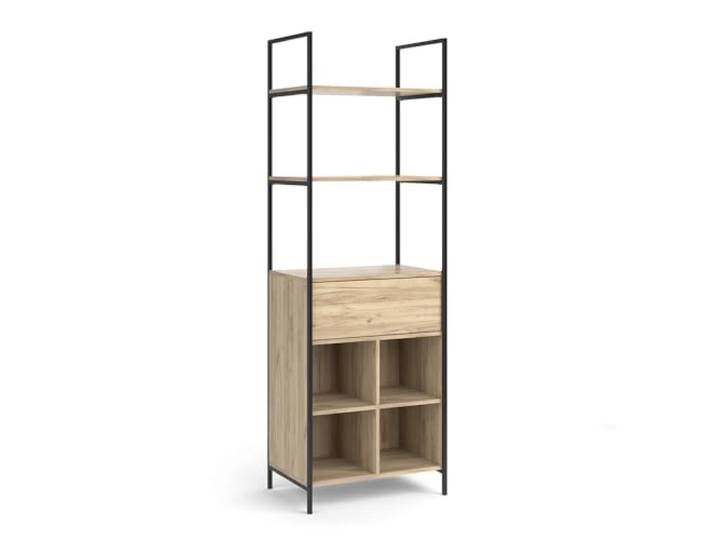
Vicco Kleiderschrank Enya , Holz 60 x 180 cm mit Schublade, zur Aufbewahrung von Kleidung und AccessoiresVicco Kleiderschrank Enya , Holz 60 x 180 cm mit Schublade, zur Aufbewahrung von Kleidung und Accessoires. Unser Garderobenschrank Enya ist eine gute Entscheidung für jede Wohnung. Mit seinem optimalem Design und stilvollen Aussehen passt er perfekt in Ihren Wohnraum.\nDer Schrank bietet eine Kleiderstange und eine Schublade, ideal für Schlafzimmer, Flur, Wohnzimmer oder Ankleidezimmer. Ein vielseitiges Möbelstück für die Aufbewahrung von Kleidung und Accessoires.\nMAßE: Mehrzweckschrank mit Schublade hat folgende Maße: Tiefe 40 cm, Breite 60 cm, Höhe 180 cm. Die detaillierten Größen sind auf den Fotos angegeben.\nMATERIAL: Der Kleiderschrank besteht besteht aus einer aus pflegeleichten 15 mm Spanplatte und das Gestellt ist aus Metall gefertigt.\nLIEFERUMFANG: Garderobenschrank, Montageanleitung, Montagematerial (Dekoration nicht enthalten) Farbe:Holz109,90 €*Versand: 0,00 €Sichere Weiterleitung zum Anbieter
-
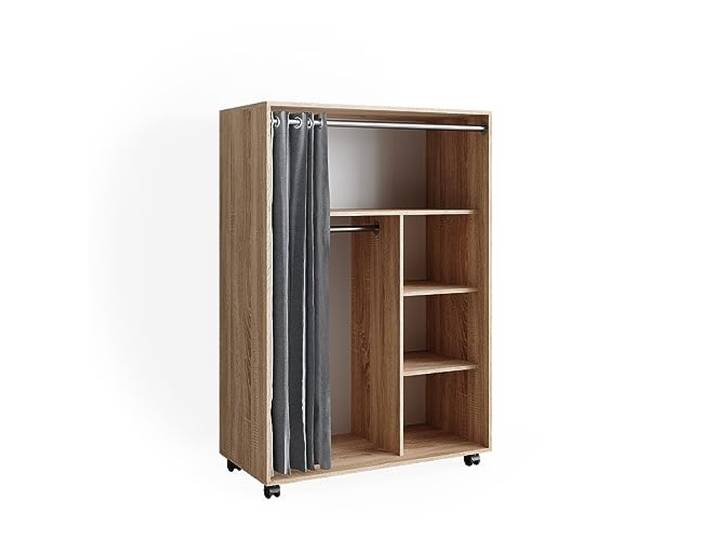
Vicco Kleiderschrank Doros , Sonoma 100 x 146.6 cm offen rollbar, zur flexiblen Aufbewahrung von Kleidung und AccessoiresVicco Kleiderschrank Doros , Sonoma 100 x 146.6 cm offen rollbar, zur flexiblen Aufbewahrung von Kleidung und Accessoires. Unser Garderobenschrank Doros ist eine gute Entscheidung für jede Wohnung - mit seinem stilvollen Aussehen und universellen Design wird er schnell zum Lieblingsstück.\nDank der leichtgängigen Rollen können Sie den Kleiderschrank jederzeit einfach an einen gewünschten Ort im Kinderzimmer stellen.\nMAßE: Der Mehrzweckschrank hat folgende Abmessungen: Breite: 100 cm, Höhe: 146,6 cm, Tiefe: 50 cm. Alle detaillierten Größen sind auf den Fotos angegeben.\nMATERIAL: Der Wohnzimmerschrank besteht aus pflegeleichter Spanplatte 16 mm, mit einer Melaminharzbeschichtung\nLIEFERUMFANG: Kleiderschrank, Montageanleitung, Montagematerial. Farbe:Sonoma210,90 €*Versand: 0,00 €Sichere Weiterleitung zum Anbieter
-
Wo finde ich den folienmaster?
Der Folienmaster ist in den meisten Präsentationsprogrammen wie Microsoft PowerPoint oder Google Slides in der Menüleiste oben zu finden. Du kannst auf den Reiter "Ansicht" klicken und dort die Option "Folienmaster" auswählen. Alternativ kannst du auch auf das Symbol für den Folienmaster in der Symbolleiste klicken, falls es dort angezeigt wird. Der Folienmaster ermöglicht es dir, das Design und Layout deiner Präsentation global zu ändern, indem du Einstellungen für Schriftarten, Farben, Hintergründe und Platzhalter festlegst. Wenn du den Folienmaster nicht finden kannst, kannst du auch in der Hilfe-Funktion des Programms nach "Folienmaster" suchen, um genaue Anweisungen zu erhalten. **
-
Wie kann ich folienmaster ändern?
Um den Folienmaster in PowerPoint zu ändern, musst du zuerst auf die Registerkarte "Ansicht" klicken. Dort findest du die Option "Folienmaster". Wenn du darauf klickst, öffnet sich der Folienmaster, in dem du das Layout und das Design der Folien anpassen kannst. Du kannst die Platzierung von Text, Grafiken und anderen Elementen ändern, Hintergrundbilder hinzufügen oder entfernen und Farben und Schriftarten anpassen. Nachdem du deine Änderungen vorgenommen hast, kannst du den Folienmaster speichern und auf alle Folien in deiner Präsentation anwenden. **
-
Wo ist der folienmaster PowerPoint?
Der Folienmaster in PowerPoint befindet sich normalerweise im Register "Ansicht" oben in der Menüleiste. Wenn du auf "Ansicht" klickst, erscheint ein Dropdown-Menü, in dem du die Option "Folienmaster" auswählen kannst. Alternativ kannst du auch die Tastenkombination "Alt + Shift + M" verwenden, um direkt zum Folienmaster zu gelangen. Dort kannst du das Layout und das Design deiner Folien anpassen, um ein konsistentes Erscheinungsbild für deine Präsentation zu erstellen. Hast du noch weitere Fragen dazu? **
-
Wie arbeite ich mit dem folienmaster?
Um mit dem Folienmaster zu arbeiten, öffnen Sie zuerst Ihre Präsentation und klicken Sie auf die Registerkarte "Ansicht". Dort finden Sie die Option "Folienmaster". Im Folienmaster können Sie das Layout und das Design Ihrer Präsentation anpassen, wie z.B. Hintergrundfarben, Schriftarten und Platzhalter für Text und Bilder. Sie können auch neue Layouts hinzufügen oder vorhandene Layouts bearbeiten. Vergessen Sie nicht, Änderungen im Folienmaster zu speichern, damit sie auf alle Folien Ihrer Präsentation angewendet werden. Am Ende können Sie den Folienmaster verlassen und Ihre Präsentation mit den neuen Einstellungen verwenden. **
* Alle Preise verstehen sich inklusive der gesetzlichen Mehrwertsteuer und ggf. zuzüglich Versandkosten. Die Angebotsinformationen basieren auf den Angaben des jeweiligen Shops und werden über automatisierte Prozesse aktualisiert. Eine Aktualisierung in Echtzeit findet nicht statt, so dass es im Einzelfall zu Abweichungen kommen kann. ** Hinweis: Teile dieses Inhalts wurden von KI erstellt.